라인업 · 사용 가이드
받은 팀원을 앉히는 법
팀원 하나는 Claude 프로젝트 하나로 움직여요. 프로젝트가 그 팀원의 집입니다. 한 번 앉혀두면 다음부턴 그 프로젝트를 열고 평소 말투로 시키면 돼요. 설치할 프로그램은 없습니다.
받은 게 뭐예요
파일 두 장과 계정 하나면 끝입니다. 각각 들어가는 자리가 다르니 이것만 구분하면 돼요.
파일 1
지침 파일
팀원이 어떻게 생각하고 일하는지가 담긴 글이에요. 확장자는 .md고, 프로젝트의 Instructions 칸에 들어갑니다.
파일 2
지식 파일
팀원이 필요할 때 꺼내 보는 자료예요. 프로젝트의 Context 칸에 올리면 되고, 여러 개면 전부 올려요.
계정
Claude 계정
무료 계정에서도 프로젝트를 최대 다섯 개 만들 수 있어요. 다만 리포트 한 부를 끝까지 뽑는 작업은 대화가 길어져서 무료 한도에선 중간에 끊길 수 있습니다.
앉히기, 다섯 단계
처음 한 번만 하면 되는 일입니다. 끝까지 5분이면 끝나요.
01
새 프로젝트 만들기
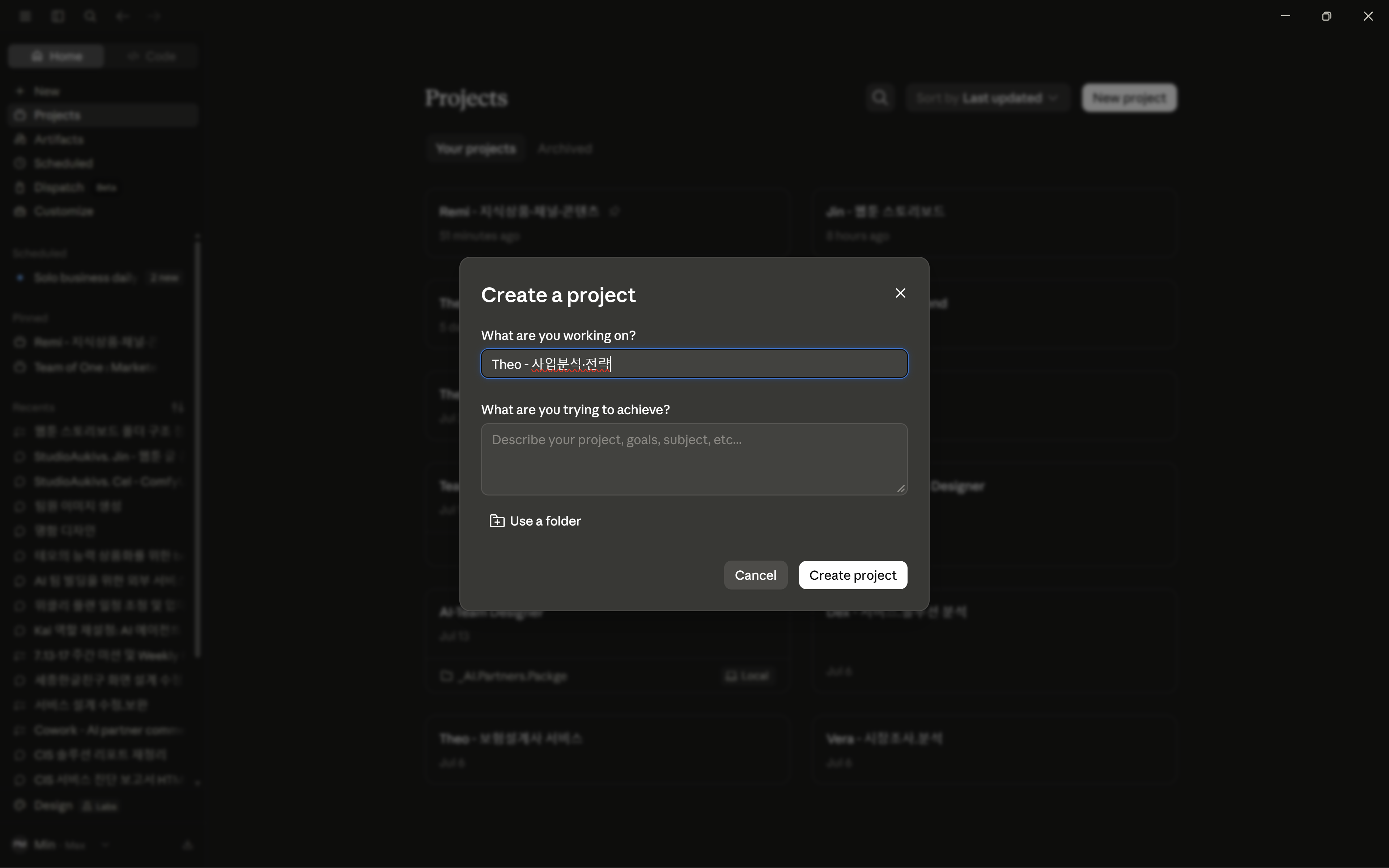
Claude 왼쪽 메뉴에서 Projects로 들어가 New project를 누릅니다. 이름은 팀원 이름을 그대로 넣으세요. 예를 들면 Theo - 사업분석·전략처럼요. 아래 설명란은 비워두셔도 됩니다.
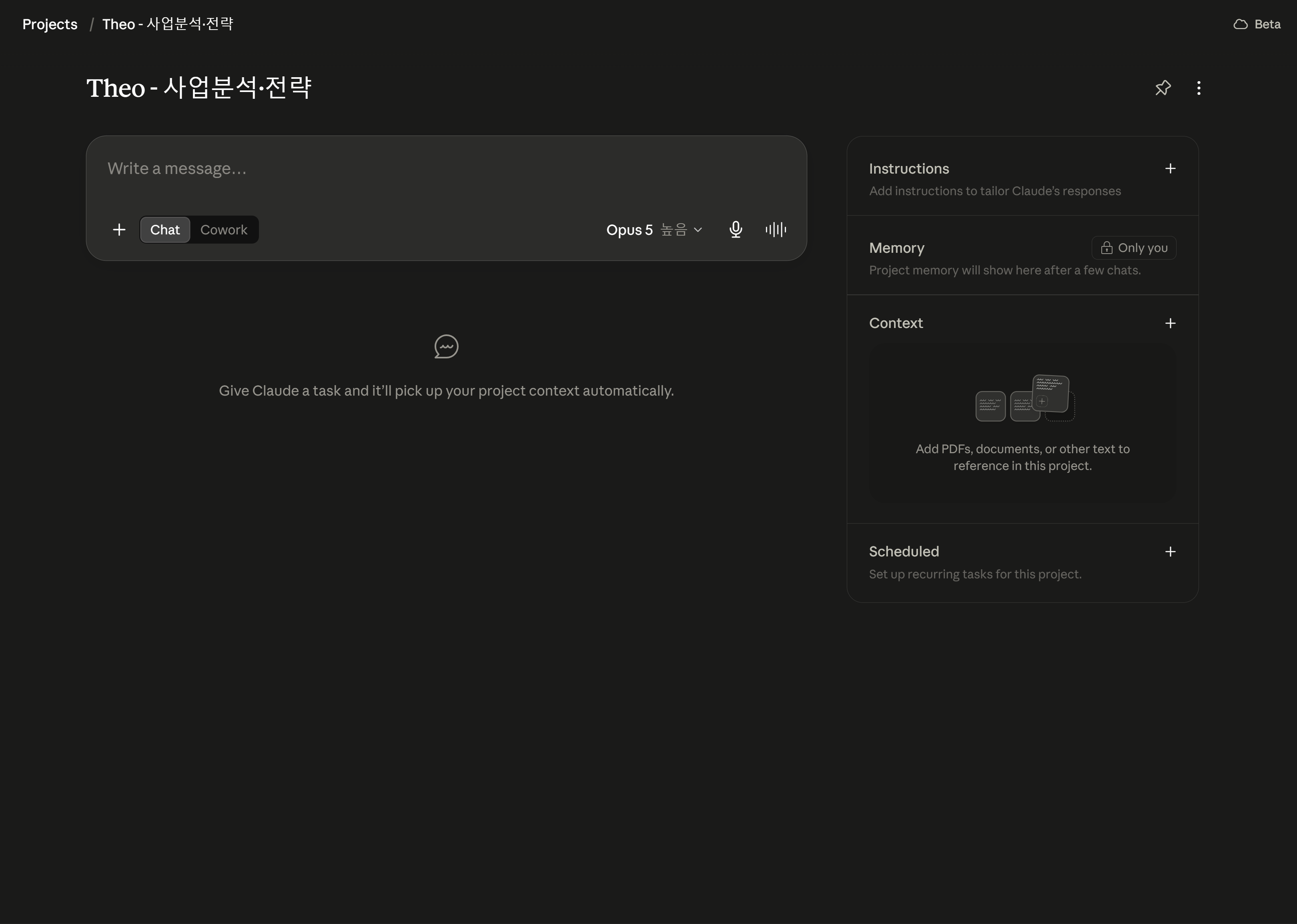
만들면 빈 프로젝트가 열려요. 오른쪽에 Instructions, Memory, Context, Scheduled 네 칸이 보이면 제대로 온 겁니다. 입력창 모드는 Chat으로 둡니다.
02
지침 파일 열기
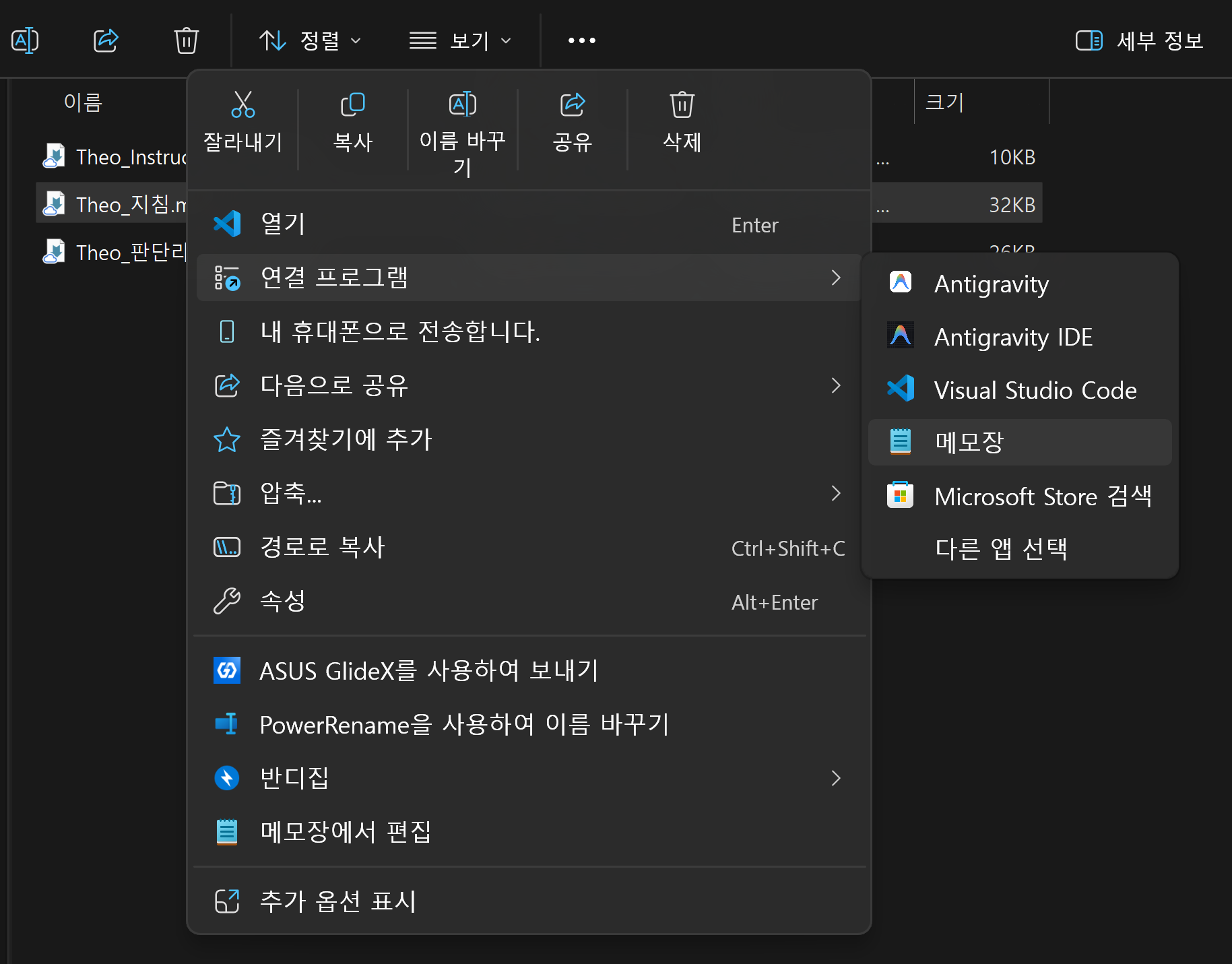
받으신 .md는 마크다운 파일입니다. 윈도우에서는 파일을 우클릭해서 연결 프로그램, 메모장 순으로 열면 돼요. 붙여넣을 내용을 복사하는 데는 메모장으로 충분합니다.
맥에서는 파일을 우클릭해서 다음으로 열기, 텍스트 편집기 순으로 여세요. 샵표나 별표 같은 기호가 그대로 보이면 제대로 연 겁니다. 아래 VS Code는 맥에서도 똑같이 쓸 수 있어요.
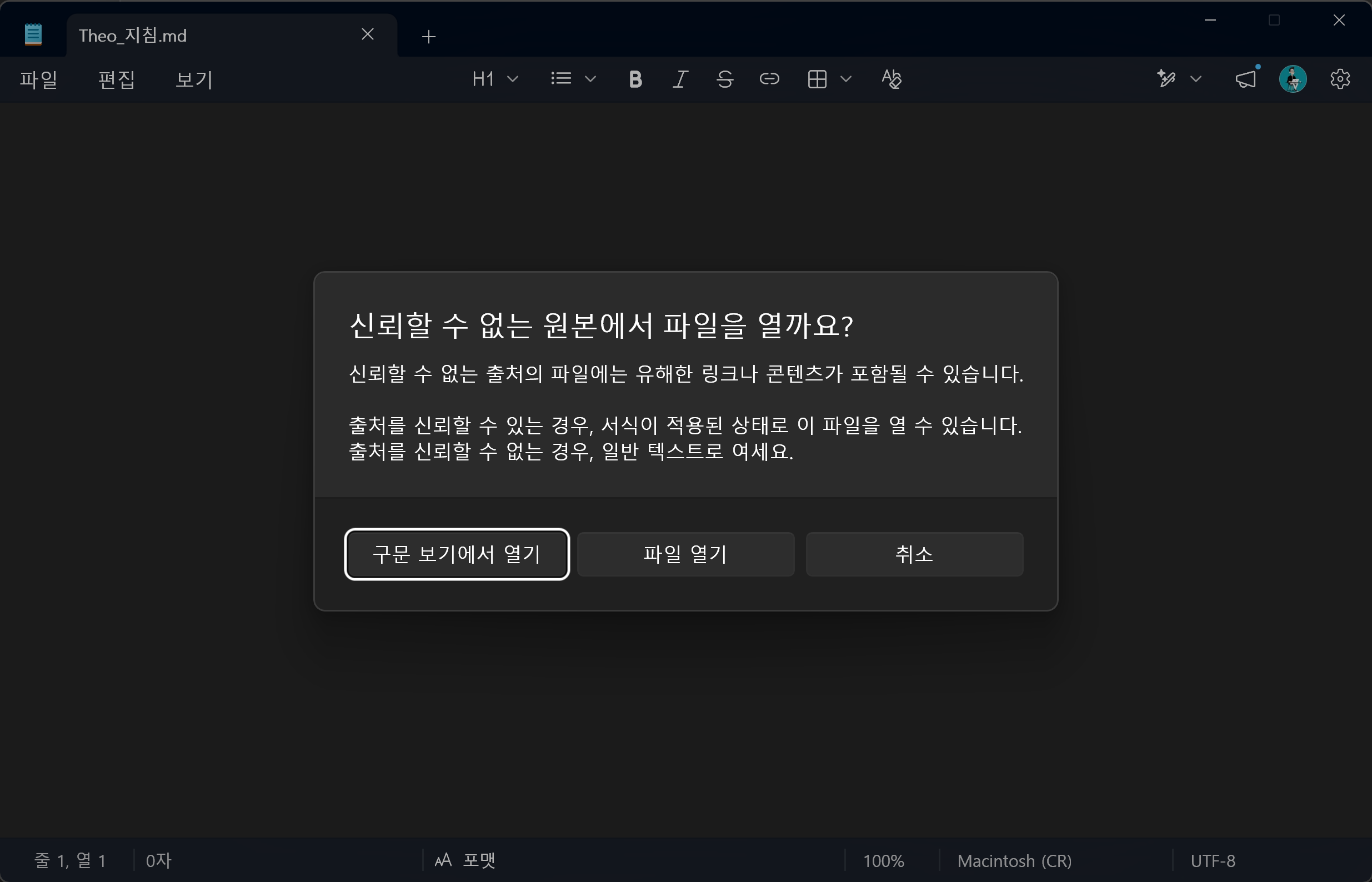
다만 메모장에서는 제목과 목록이 한 덩어리로 보여서 내용을 읽기가 어려워요. 지침을 차례로 읽어보거나 직접 고쳐 쓰실 거라면 무료 편집기인 VS Code로 여세요. 문서 구조가 그대로 살아 보여서 어느 대목이 어떤 판단을 맡는지 한눈에 들어오고, 고친 내용을 저장해 다시 붙여넣으면 팀원이 그 기준대로 움직여요.
03
지침 붙여넣기
메모장에서 Ctrl+A로 전체 선택, Ctrl+C로 복사. 프로젝트 오른쪽 Instructions의 더하기 버튼을 눌러 그대로 붙여넣고 저장합니다. 일부만 발췌하지 말고 처음부터 끝까지 통으로 넣으세요.
04
지식 파일 올리기
Context의 더하기 버튼에 받은 자료 파일을 올려요. 여러 개면 전부요. 여기 올려둔 파일은 팀원이 필요할 때 알아서 꺼내 봅니다.
05
평소 말투로 시작하기
프로젝트 안에서 새 대화를 열고, 프롬프트 고민 없이 그냥 시키세요. 이거 같이 봐줘 수준이면 충분해요. 제대로 붙었는지 확인하는 방법은 아래 첫 질문을 던져보는 겁니다.
첫 질문은 이렇게
설명을 묻지 말고 판정을 시키세요. 차이는 거기서 바로 보여요.
붙여넣고 바로 던져보세요
너 누구고, 나한테 뭘 해줄 수 있어? 팀원이 자기 역할과 일하는 방식을 자기 말로 설명하면 제대로 붙은 거예요. 자기 이름과 역할을 말하지 못하면 지침이 저장되지 않았을 수 있으니 3단계를 다시 확인하세요.
지금 이런 상황인데, 이걸 해결하고 싶어. 어떻게 봐야 해? 맥락을 먼저 주면 팀원이 어느 기준을 꺼내 써야 하는지 바로 잡아요.
이 건 판정해줘. 어느 쪽이고 근거는 뭐야? 요약을 시키면 요약이 나옵니다. 판정을 시켜야 판정이 나와요.
여기까지 오면 대부분 한 군데에서 막혀요
받으신 지침에는 어느 회사에서나 통하는 그 직무의 실무 기준이 적혀 있습니다. 비어 있는 건 그 회사만의 기준이에요. 이걸 채우면 답이 달라집니다.
지침 파일 맨 아래에 이런 줄을 직접 더해보세요. VS Code로 열어 고치고 저장한 뒤, 3단계처럼 Instructions 칸에 다시 통째로 붙여넣으면 됩니다.
- 우리는 어떤 시장을 안 건드리는지
- 어떤 숫자를 못 믿는지, 그 이유는 무엇인지
- 과거에 같은 결정을 했을 때 무엇 때문에 틀렸는지
- 이 판단을 보고받는 사람은 무엇을 제일 먼저 보는지
써보면 알게 돼요. 머릿속에 있는 걸 문장으로 꺼내는 게 제일 어렵습니다. 여기서 막히면 혼자 버티지 말고 말씀해주세요.
맞춤 제작으로 맡기기더 잘 뽑는 법
세팅은 한 번이고, 그다음부터는 그냥 쓰면 돼요. 몇 가지만 알아두면 결과가 달라집니다.
프롬프트 문법은 몰라도 돼요
평소 말투로 상황을 던지면 팀원이 알아서 받습니다. 판단 기준은 이미 지침에 적혀 있어요.
한 주제가 끝나면 새 대화로
프로젝트는 그대로 두고 대화만 새로 여세요. 지침과 지식은 프로젝트에 붙어 있어서 새 대화에도 그대로 적용돼요.
한 번에 완벽한 걸 바라지 마세요
초안을 받고 이어서 다듬으세요. 주고받을수록 날카로워집니다.
업데이트는 파일 교체로
새 버전이 나오면 프로젝트의 지침과 지식 파일만 바꾸면 돼요. 프로젝트를 새로 만들 필요 없습니다.
생각대로 안 움직일 때
이름과 역할을 물어도 팀원처럼 답하지 않아요
지침이 들어가지 않았거나 일부만 들어갔을 가능성이 커요. Instructions 칸을 열어 처음부터 끝까지 통째로 들어가 있는지, 샵표나 별표 같은 기호가 날아가지 않았는지 확인하세요. 지침을 넣기 전에 열어둔 대화라면 새 대화를 열어 다시 물어보세요.
답 대신 질문부터 해요
정상이에요. 팀원은 답이 바뀌면 결론이 뒤집히는 것만 골라 한 번 묻습니다. 모르는 건 모른다고 답하셔도 돼요. 업계 통상치로 채우고, 어디를 가정으로 채웠는지 결과에 적어서 판정을 냅니다.
정리는 해주는데 결론이 없어요
질문이 정리를 시키면 정리가 나와요. "이거 정리해줘" 대신 "이거 해도 돼, 말아야 돼?"처럼 고를 수 있게 물어보세요. 그래도 애매하면 "근거 세 개랑 같이 한 줄로 결론 내줘"라고 덧붙이면 됩니다.
리포트를 뽑다가 중간에 멈춰요
리포트 한 부를 끝까지 뽑는 작업은 대화가 길어져서 무료 한도에선 끊길 수 있어요. 끊기지 않고 돌리려면 유료 플랜을 권해요. 중간 결과를 따로 저장해두고 새 대화에서 이어붙이는 방법도 있습니다.
여러 팀원을 같이 쓰고 싶어요
각각 따로 프로젝트로 두고, 앞 팀원의 판정을 복사해 뒤 팀원에게 넘기는 식으로 이어 씁니다. 여러 자리를 하나의 흐름으로 묶어야 하는 상황이라면 자리 진단에서 어느 자리부터 엮을지 같이 봐요.
그래도 안 풀려요
무엇을 시켰고 무엇이 나왔는지를 같이 적어 카카오톡 채널로 보내주세요. 하루 안에 답을 드려요.
받은 팀원을 우리 업무에 맞게 고쳐야 한다면
담당자만 알고 있는 업무 노하우와 회사의 일하는 방식을 팀원 지침에 넣어 드려요.
어디부터 맞춰야 할지 모르겠다면 무료 진단부터 받아보세요.